新規追加

投稿を新規登録します。

新規投稿
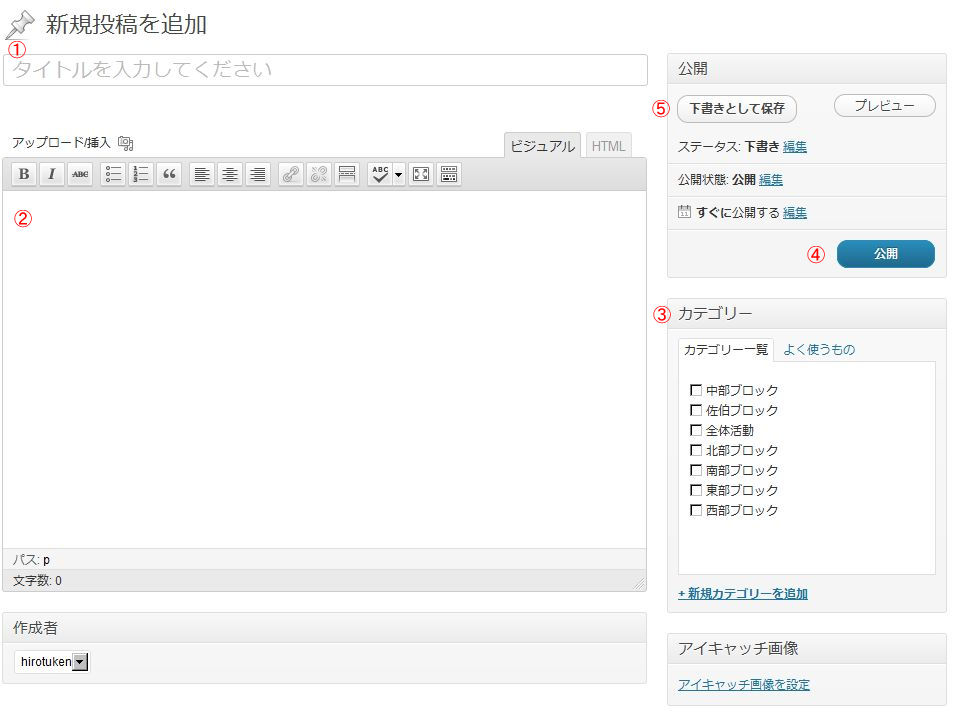
タイトル・本文を入力し、カテゴリーを選択して公開ボタンで登録します。
本文を入力途中で公開せず保存する場合、下書きとして保存ボタンで保存をします。


各項目

タイトル・・・トップ画面など投稿の一覧に表示される部分になります。


本文・・・本文入力にはビジュアルHTMLがあります。

  • ビジュアルは入力画面と同じように公開されます。
  • HTMLではHTMLを使用した書式で投稿を書いてください。
  • 本文入力上に太字や斜体など入力の文字への装飾や文字へリンク先を指定するなどのボタンがあります。指定する文字を選択して、ボタンをクリックしてください。
  • 本文入力上のアップロード挿入より本文に画像の表示やpdf書類の登録をさせることができます。アップロード挿入につきましてはメディアアップロードを参照してください。

カテゴリー・・・本文にそったカテゴリーを選択してください。トップ画面などカテゴリーで分けて表示しているものが多いので、必ず選択してください


公開・・・本文、タイトルを公開します。


下書きをして保存・・・公開せず内容を保存します。本文など作成途中などの時に使用してください。


表示について

  • 入力しましたら公開ボタン下書きとして保存ボタンより保存をしてください。そのまま終了いたしますと、入力内容が保存できていないため残りません
  • 公開、⑤下書きとして保存ボタンは新規投稿時に表示されます。編集の場合は、更新ボタンとなり表示されません。
  • 下書きとして保存ボタン横のプレビューボタンより公開画面が表示できます。

 
目次に戻る

マニュアル目次

投稿方法について(共通の仕様)

各ページの登録について

  • 投稿・・・・・・・・・・・「活動情報」各ブロックと全体活動の投稿
  • 大きな行事・・・・・・・・「お知らせ」トップ画面の最初に表示する
  • 書籍と販売商品・・・・・・「商品紹介」で表示する商品の登録
  • 固定ページ・・・・・・・・各ページの編集

    広通研とは
    活動内容
    各ブロック(中部、東部、南部、北部、西部、佐伯)
    手話とは
    理事長挨拶
    会員募集
    商品紹介
    HTK通信
    資料室

固定ページ

固定ページには下記ページがあります。


  • 広通研とは
  • 活動内容
  • 各ブロック(中部、東部、南部、北部、西部、佐伯)
  • 手話とは
  • 理事長挨拶
  • 会員募集
  • 商品紹介
  • HTK通信
  • 資料室

固定ページ一覧編集より編集してください。


  • 入力方法など詳しくは新規追加投稿一覧を参照してください。
  • 活動内容画像をレイアウトしているため、変更しないでください
  • HTK通信資料室へのファイル登録はメディアアップロードを参照してください。

 
目次に戻る

書籍と販売商品

書籍と商品の登録を行います。


投稿について

タイトルを入力します。


本文を入力します。


アイキャッチ画像を設定します。メディアアップロードを参照


④商品分類よりカテゴリーを選択します。


公開、下書きとして保存、更新をいずれかをクリックして、投稿内容を保存します。


入力方法など詳しくは新規追加投稿一覧を参照してください。


表示について

  • 商品紹介より商品紹介ページが表示されます。
  • トップ画面のおすすめ商品に表示させるには、投稿の商品分類のおすすめ商品を選択してください。(書籍と商品のチェックはそのままにしてください。)
  • 商品分類を選択を忘れますと、商品が表示されません。ご注意ください。

 
目次に戻る

大きな行事

大きな行事の入力をおこないます。
大きな行事の新規大きな行事より新規の投稿、書籍と販売商品(一覧)より投稿の編集をおこないます。


大きな行事の投稿について

タイトルを入力します。


本文を入力します。


公開、下書きとして保存、更新をいずれかをクリックして、投稿内容を保存します。

入力方法など詳しくは投稿一覧を参照してください。


表示について

トップ画面のお知らせにタイトルの表示をします。タイトルに詳細のリンクになっていますので、そこから本文画面が表示されます。
 
目次に戻る

投稿

各ブロックの投稿と全体活動の投稿を入力します。
投稿の新規追加より新規の投稿、投稿一覧より投稿の編集をおこないます。


投稿について

タイトルを入力します。


本文を入力します。


カテゴリー一覧よりカテゴリーを選択します。

  • カテゴリーを選択しなかった場合、全体活動のカテゴリー選択となります。

公開、下書きとして保存、更新をいずれかをクリックして、投稿内容を保存します。


入力方法など詳しくは新規追加投稿一覧を参照してください。


表示ページについて

  • トップページの新着一覧やブロック一覧にタイトルが表示表示されます。また一覧より詳細のリンクとなっています。
  • 活動内容の各ブロックの選択よりカテゴリー選択より選択されたブロックで分けられた投稿一覧が表示されます。

 
目次に戻る

メディアアップロード

メディアのアップロード(登録)をします。

メディアアップロード

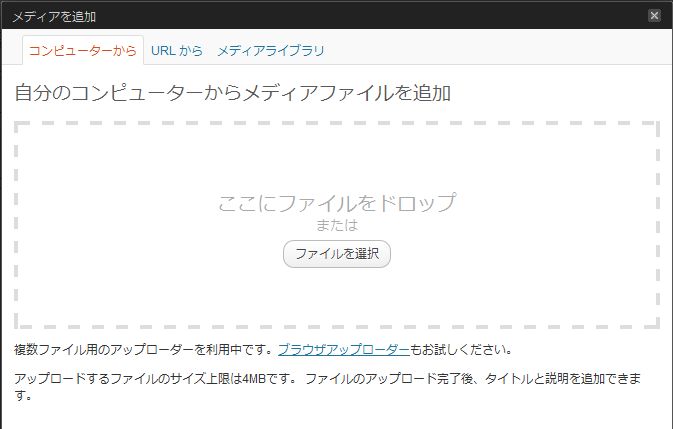
  • メディアの新規追加各投稿のアップロード挿入より画像やpdfファイルを登録します。
  • ファイルの大きさは4MBとなっています。ファイルが大きい場合は分割などして登録してください。
  • 投稿のアップロード挿入ではコンピュータから、URLから、ギャラリー、メディアライブラリの選択からがあります。
  • メディアの新規追加からのアップロードは、コンピュータからのみなので、選択は表示されません。

各項目

コンピュータから・・・ここにファイルをドロップのエリアに登録するファイルを持っていくか、ファイルを選択より登録するファイルを選択してください。
登録ファイル詳細が表示されます。
メディアアップロード詳細設定

ファイルのタイトル各項目を変更、または入力し投稿に挿入する場合は、投稿に挿入ボタンを、アイキャッチ画像として登録する場合は、アイキャッチ画像として使用をクリックしてください。(商品はアイキャッチ画像を使用しています。)


URLから・・・メディアであらかじめ登録してURLがわかっているものなどの登録をします。④メディアライブラリからのほうがわかりやすいので、そちらをおすすめします。


ギャラリー・・・今回は使用していません。


メディアライブラリ・・・メディアの新規登録、または別の投稿より登録したファイルを使用する場合使用します。

  • メディアの一覧が表示されますので投稿に挿入するファイルを選択して表示するをクリックしてください。
  • ①のコンピュータからと同じ画面が表示されますので、投稿に挿入又はアイキャッチ画像として使用をクリックしてください。


登録されたファイルの一覧はメディアライブラリでみることができます。
ファイルの削除もライブラリでおこないますが、投稿で使用している画像を削除しますと表示できなくなります。ご注意ください。
 
目次に戻る

投稿一覧

投稿の一覧を表示します。

投稿一覧

入力してある投稿の一覧を表示しています。


各項目

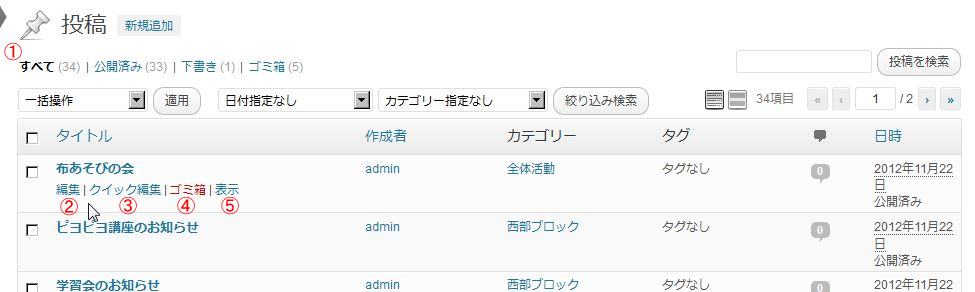
①投稿表示選択・・・投稿一覧の表示の選択をします。開いたときはすべてになっています。

  • すべては公開済みと下書きの投稿の一覧が表示されます。
  • 公開済みは公開済みの投稿の一覧が表示されます。
  • 下書きは下書き保存した投稿の一覧が表示されます。
  • ゴミ箱は④ゴミ箱よりゴミ箱に移動させた投稿の一覧が表示されます。このゴミ箱一覧よりゴミ箱に移動させた投稿の復元(ゴミ箱に入れてから30日以内)と完全に削除ができます。

編集・・・公開又は下書き保存した投稿の編集をおこないます。編集新規追加とほぼ同じとなっていますので新規追加を参照してください。


クイック編集・・・タイトル、更新日時、カテゴリー、作成者などを変更できます。その他の項目は表示ができなくな恐れがあるので、変更しないでください。クイック編集で変更できる項目は②編集からも同様の変更をすることができます。


ゴミ箱・・・いらなくなった投稿をゴミ箱へ移動します。ゴミ箱に移動しますと公開されなくなります。①の投稿選択のゴミ箱より投稿の復元と完全削除ができます。


表示・・・投稿の表示ができます。

目次に戻る